
 Auch mit Word 2007 kann man bloggen und das sogar mit WordPress. Dies ist insofern sehr vorteilhaft, weil man die ausgereiften Möglichkeiten der Rechtschreib- und Grammatikprüfung ausnutzen kann. Viele Fähigkeiten, die man beispielsweise bei einem Fernstudium erwerben kann, werden durch Software-Funktionen unterstützt. Man kann also zum Bloggen den Text mit Word erfassen und formatieren. Sogar die Einbettung von Bildern ist beim Bloggen mit Word 2007 möglich. Die Bilder werden beim Bloggen automatisch auf dem WordPress-Server hochgeladen und zwar nachdem man nach dem Bloggen auf Veröffentlichen geklickt hat.
Als Vorbereitung muss man zunächst die Verbindung mit dem Webserver aufbauen. In Word 2007 wählt man den Befehl Office-Schaltfläche und dann den Befehl Neu und dort Neuer Blogbeitrag.
Dann ändert sich die Multifunktionsleiste ab.
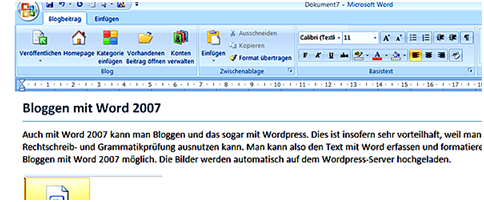
Über Konten verwalten kann man die Verbindung zum WordPress-Blog herstellen.
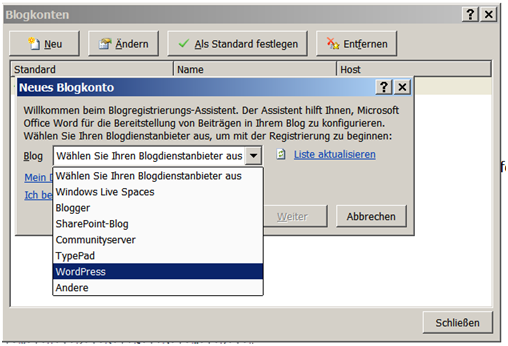
Hier wieder zunächst Neu und dann WordPress auswählen.

Oben muss man die Adresse eingeben, wo die xmlrpc.php Datei liegt. Die ist im Regel das Hauptverzeichnis der Website oder das Unterverzeichnis, in der der Blog läuft. Unten muss man seinen Benutzernamen (häufig admin) und dessen Kennwort eingeben. Man sollte noch prüfen, ob die Bildoptionen auf Mein Bloganbieiter stehen. Dann werden die in Word 2007 eingebetteten Grafiken automatisch hochgeladen.
Nun kann man mit dem Bloggen beginnen.
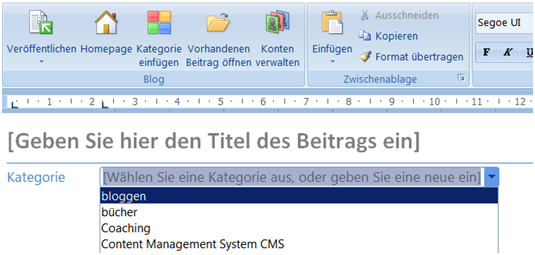 Zunächst oben den Titel des Beitrags eingeben, dann eine Kategorie wählen. Word 2007 unterstützt keine Tags (Schlagworte) beim Bloggen, die müssen manuell nach dem Veröffentlichen auf der Backend-Ebene eingegeben werden.
Man kann aber ohne Probleme Texte eingeben und Zeichenformatierungen vornehmen. Insbesondere Fett und kursiv sind möglich, aber auch Farben und Hintergründe und Schriftartenänderungen sind möglich. Diese werden in den Code als Inline-CSS-Format geschrieben und sind auch nach Überprüfung fehlerfreies HTML.
Möglich ist die Verwendung von Aufzählungen und Nummerierungen. Allerdings kann man das Aufzählungszeichen nicht wirksam zum Bloggen abändern und auch die Nummerierung beim Bloggen beginnt immer mit 1.
Zum Einfügen von Bildern kann man die Zwischenablage benutzen oder in das Register Einfügen wechseln. Dort kann man auch Grafiken zum Bloggen von der Festplatte einfügen.

Am besten klickt man nach dem Einfügen auf die rechte Maustaste und wählt

Textumbruch mit Text in Zeile. Später kann man dann auf der Backend-Ebene Grafik und Text genauer vom Textfluss her bestimmen.
Das Einbetten von Links ist ebenfalls sehr einfach: Linktext tippen und markieren, dann rechte Maustaste und Hyperlink wählen.

Man kann hier sogar einen Titeltext (oben Quickinfo) und über Zielframe festlegen, dass der Link sich in einem neuen Fenster öffnet.
Ist man mit dem Bloggen in Word 2007 fertig, dann oben links auf den Pfeil unter Veröffentlichen gehen. Dort nur als Entwurf veröffentlichen gehen, man will ja noch in WordPress Feinarbeiten vornehmen. Bloggen mit Word 2007 bedeutet also: Text fehlerfrei erfassen, Formatierungen vornehmen, Links und Bilder einbetten und dann nach WordPress wechseln.
Bloggen mit Word 2007 kann auch für WordPress sehr einfach werden.
Pingback: Mit Word 2007 bloggen at Lebensfreude pur
Ob das in Word unbedingt notwendig ist, möchte ich doch stark bezweifeln. Wenn ich zur Feinarbeit doch ins Backend von WordPress muss, wo ist da der Sinn? Irgendwie doppelt gemoppelt.
Hallo Oliver, insgesamt lohnt es sich schon, den Word hat eine sehr gute Rechtschreib- und Grammatikprüfung. Und der gesammte Zeitaufwand ist auch günstiger.
Hallo!
Ein interessanter Artikel. Doch leider funktioniert das mit dem Einfügen der Bilder zumindest bei Blogger.com nicht. Ich kenne viele User, die das gleiche Problem haben. Haben Sie einmal ausprobiert, ob bei Ihnen im Blog tatsächlich die Bilder vom Computer erscheinen?
Haben Sie eine Lösungsidee?
MfG,
Felix
Hallo Felix,
ich habe das ganze bei verschiedenen WordPress-Blogs getestet. Da hat es meistens ganz gut geklappt. Allerdings gabs schon mal Probleme mit dem Bilderupload, wenn bestimmte Verzeichnisse auf dem Server mit beschränkten Rechten ausgestattet waren. Bei Blogger.com hat man aber keine Zugriffe auf diese Verzeichnisrechte.
MFG Rainer
Hallo,
vielen Dank für den Tip, so kann ich schneller Beiträge in meinem Blog schreiben.
Danke für die schöne Anleitung. Funktioniert bei mir mit Joomla! 1.5.15.
Nur aus irgendeinem Grund zieht Word um jedes Bild, das ich einfüge, einen 2px breiten, weißen Rahmen (und dieser ist im veröffentlichen JPG eingebettet). Kennt jemand die Problematik?
Klint gut aber ohne Tags geht bei mir kein Blogposting hoch. Die sind bringen einfach zu viel als das ich auf sie verzichten mag. Schade eigentlich sonst wäre das eine praktische Lösung